Integración Nmap-Wazuh: Detección Automatizada de Escaneos de Red
Guía completa para integrar Nmap con Wazuh y detectar escaneos de red automáticamente. Incluye scripts, reglas personalizadas y mapeo MITRE ATT&CK T1046.
Integración Nmap-Wazuh: Detección Automatizada de Escaneos de Red
Autor: Maximiliano Barcia
Fecha: 18-03-2026
Versión: 1.0
1. Objetivo de la Integración
Detectar automáticamente escaneos de red en la infraestructura mediante Nmap, enviando los resultados a Wazuh para correlación y alertado. Esta capacidad de descubrimiento proactivo de activos es fundamental en un equipo SOC para monitorizar cambios en la superficie de ataque.
2. Arquitectura de la Solución
- Agente de Escaneo: Máquina
CTF-Labs(Kali Linux). Ejecuta el script en Python. - Generación de Logs: El script escribe los resultados en
/home/cft/logs_victima/nmap-scans.log. - Recolección: El agente Wazuh en
CTF-Labsestá configurado para monitorizar ese archivo. - Procesamiento: El manager Wazuh (Raspberry Pi) recibe y analiza los logs.
- Reglas de Detección: Se crearon reglas personalizadas con IDs
200400,200401,200402, enriqueciendo los datos con MITRE ATT&CK. - Visualización: Las alertas se muestran en el dashboard de Wazuh.
3. Implementación en el Agente (CTF-Labs)
3.1. Scripts de Escaneo
Se dispone de dos versiones del script Python, que utilizan la librería python-nmap.
Script Principal (Escaneo de Subredes)
Este script, adaptado de SOCFortress, escanea las subredes definidas y envía los resultados al log de Wazuh.
1
2
3
4
5
6
7
8
9
10
11
12
13
14
15
16
17
18
19
20
21
22
23
24
25
26
27
28
29
30
31
32
33
34
35
36
37
38
39
40
41
42
43
44
45
################################
### Python Script to Run Network Scans and append results to Wazuh Active Responses Log
### Requirements:
###     NMAP installed in Agent
###     python-nmap (https://pypi.org/project/python-nmap/)
### Replace the Array "subnets" with the subnets to scan from this agent.
### Do NOT include subnets with a network firewall in the path of the agent and the subnet.
################################
import nmap
import time
import json
nm = nmap.PortScanner()
#Add subnets to scan to the Subnets Array
subnets=['192.168.252.0/24','192.168.1.0/24']
for subnet in subnets:
    json_output={}
    nm.scan(subnet)
    for host in nm.all_hosts():
        json_output['nmap_host']=host
        for proto in nm[host].all_protocols():
            if proto not in ["tcp", "udp"]:
                continue
            json_output['nmap_protocol']=proto
            lport = list(nm[host][proto].keys())
            lport.sort()
            for port in lport:
                hostname = ""
                json_output['nmap_port']=port
                for h in nm[host]["hostnames"]:
                    hostname = h["name"]
                    json_output['nmap_hostname']=hostname
                    hostname_type = h["type"]
                    json_output['nmap_hostname_type']=hostname_type
                    json_output['nmap_port_name']=nm[host][proto][port]["name"]
                    json_output['nmap_port_state']=nm[host][proto][port]["state"]
                    json_output['nmap_port_product']=nm[host][proto][port]["product"]
                    json_output['nmap_port_extrainfo']=nm[host][proto][port]["extrainfo"]
                    json_output['nmap_port_reason']=nm[host][proto][port]["reason"]
                    json_output['nmap_port_version']=nm[host][proto][port]["version"]
                    json_output['nmap_port_conf']=nm[host][proto][port]["conf"]
                    json_output['nmap_port_cpe']=nm[host][proto][port]["cpe"]
                    with open("/var/ossec/logs/active-responses.log", "a") as active_response_log:
                        active_response_log.write(json.dumps(json_output))
                        active_response_log.write("\n")
                time.sleep(2)
Script Alternativo (Pruebas Rápidas)
Este script está diseñado para pruebas rápidas y enfocadas, escaneando una IP específica y puertos concretos.
1
2
3
4
5
6
7
8
9
10
11
12
13
14
15
16
17
18
19
20
21
22
23
24
25
26
27
28
29
30
31
32
33
34
35
36
37
38
39
40
41
42
43
44
45
46
47
48
49
50
51
52
53
54
55
56
57
58
59
60
61
62
63
64
65
66
#!/usr/bin/env python3
################################
### Script RÁPIDO para probar la integración
### Escanea solo una IP y puertos específicos
################################
import nmap
import time
import json
print("[*] Iniciando script de prueba RÁPIDO...")
nm = nmap.PortScanner()
# 🔥 CAMBIA ESTO: Pon la IP de tu máquina CTF-Labs o la de tu router
# Puedes poner varias separadas por comas: '192.168.0.1,192.168.0.21'
targets = '192.168.0.1'  # <--- CAMBIA A UNA IP QUE RESPONDA
puertos = '22,80,443,8080'  # Solo estos puertos específicos
print(f"[*] Escaneando {targets} (puertos: {puertos})...")
try:
    # Escaneo rápido con puertos específicos
    nm.scan(hosts=targets, ports=puertos, arguments='-sS -T4')

    print(f"[+] Hosts encontrados: {nm.all_hosts()}")

    for host in nm.all_hosts():
        print(f"\n[+] Host: {host}")
        print(f"    Estado: {nm[host].state()}")

        if nm[host].state() != 'up':
            continue

        for proto in nm[host].all_protocols():
            print(f"    Protocolo: {proto}")
            lport = list(nm[host][proto].keys())
            lport.sort()

            for port in lport:
                service = nm[host][proto][port]
                print(f"      └─ Puerto: {port}")
                print(f"         Estado: {service['state']}")
                print(f"         Servicio: {service.get('name', 'desconocido')}")
                print(f"         Producto: {service.get('product', '')}")
                print(f"         Versión: {service.get('version', '')}")

                # Crear JSON
                json_output = {
                    "nmap_host": host,
                    "nmap_host_state": nm[host].state(),
                    "nmap_protocol": proto,
                    "nmap_port": port,
                    "nmap_port_name": service.get('name', ''),
                    "nmap_port_state": service.get('state', ''),
                    "nmap_port_product": service.get('product', ''),
                    "nmap_port_version": service.get('version', ''),
                    "scan_type": "test_rapido"
                }

                # Guardar en archivo temporal
                with open("/tmp/nmap_test_output.json", "a") as f:
                    f.write(json.dumps(json_output))
                    f.write("\n")

                time.sleep(0.5)  # Pequeña pausa para no saturar

    print(f"\n[✓] Escaneo completado en {len(nm.all_hosts())} hosts")
    print(f"[✓] Resultados guardados en /tmp/nmap_test_output.json")

except Exception as e:
    print(f"[!] ERROR: {e}")
3.2. Instalación de Dependencias
Es necesario instalar la librería python-nmap en el agente. Se recomienda usar ambos métodos para asegurar la disponibilidad:
1
2
3
4
# Instalación con pip (puede requerir --break-system-packages en Kali)
pip install python-nmap --break-system-packages
# Instalación desde los repositorios del sistema
sudo apt install python3-nmap
3.3. Ejecución y Verificación del Script
Output del Script en Ejecución
1
2
3
4
5
6
7
8
9
10
11
12
13
14
15
16
17
18
19
20
21
22
23
24
25
26
27
28
29
30

└─$ python3 nmap-python.py
[*] Iniciando script de prueba RÁPIDO...
[*] Escaneando 192.168.0.1 (puertos: 22,80,443,8080)...
[+] Hosts encontrados: ['192.168.0.1']
[+] Host: 192.168.0.1
    Estado: up
    Protocolo: tcp
      └─ Puerto: 22
         Estado: filtered
         Servicio: ssh
         Producto:
         Versión:
      └─ Puerto: 80
         Estado: open
         Servicio: http
         Producto:
         Versión:
      └─ Puerto: 443
         Estado: open
         Servicio: https
         Producto:
         Versión:
      └─ Puerto: 8080
         Estado: filtered
         Servicio: http-proxy
         Producto:
         Versión:
[✓] Escaneo completado en 1 hosts
[✓] Resultados guardados en /tmp/nmap_test_output.json
Contenido del Log Generado
El script produce líneas en formato JSON, una por cada puerto escaneado.
1
2
3
4
5
 cat /tmp/nmap_test_output.json
{"nmap_host": "192.168.0.1", "nmap_host_state": "up", "nmap_protocol": "tcp", "nmap_port": 22, "nmap_port_name": "ssh", "nmap_port_state": "filtered", "nmap_port_product": "", "nmap_port_version": "", "scan_type": "test_rapido"}
{"nmap_host": "192.168.0.1", "nmap_host_state": "up", "nmap_protocol": "tcp", "nmap_port": 80, "nmap_port_name": "http", "nmap_port_state": "open", "nmap_port_product": "", "nmap_port_version": "", "scan_type": "test_rapido"}
{"nmap_host": "192.168.0.1", "nmap_host_state": "up", "nmap_protocol": "tcp", "nmap_port": 443, "nmap_port_name": "https", "nmap_port_state": "open", "nmap_port_product": "", "nmap_port_version": "", "scan_type": "test_rapido"}
{"nmap_host": "192.168.0.1", "nmap_host_state": "up", "nmap_protocol": "tcp", "nmap_port": 8080, "nmap_port_name": "http-proxy", "nmap_port_state": "filtered", "nmap_port_product": "", "nmap_port_version": "", "scan_type": "test_rapido"}
3.4. Configuración del Agente Wazuh para Leer los Logs
Es necesario indicar al agente Wazuh que monitorice el archivo donde se escriben los logs del escaneo.
Verificar la configuración actual:
1
sudo grep -A 2 "active-responses" /home/cft/logs_victima/ossec.conf
El resultado esperado debe ser similar a:
1
2
3
4
<localfile>
  <log_format>syslog</log_format>
  <location>/home/cft/logs_victima/nmap-scans.log</location>
</localfile>
Si no existe, agregar la configuración:
1
sudo nano /var/ossec/etc/ossec.conf
Buscar la sección localfile y añadir el bloque XML dentro de ossec_config
Permisos y ubicación del script:
1
2
3
4
5
6
7
# Guardar el script
nano ~/wazuh-scripts/nmap-wazuh.py
# Pega el contenido del script elegido
# Dar permisos de ejecución
chmod +x ~/wazuh-scripts/nmap-wazuh.py
# Ejecutar prueba
python3 ~/wazuh-scripts/nmap-wazuh.py
3.5. Verificación de la Recolección de Logs
Una vez configurado, se puede verificar en tiempo real que los logs están siendo escritos y que el agente Wazuh los está procesando.
Comprobar que el script escribe en el archivo de logs:
1
sudo tail -f /home/cft/logs_victima/nmap-scans.log
Salida esperada (actualizándose con cada escaneo):
1
2
{"nmap_host": "192.168.0.1", "nmap_host_state": "up", "nmap_protocol": "tcp", "nmap_port": 22, "nmap_port_name": "ssh", "nmap_port_state": "filtered", "nmap_port_product": "", "nmap_port_version": "", "scan_type": "test_rapido"}
...
Comprobar que el agente Wazuh lee el archivo:
1
sudo tail -f /var/ossec/logs/ossec.log | grep "nmap-scans"
Salida esperada:
1
2026/03/18 15:39:11 wazuh-logcollector: INFO: (1957): New file that matches the '/home/cft/logs_victima/*.log' pattern: '/home/cft/logs_victima/nmap-scans.log'.
3.6. Automatización del Escaneo (Crontab)
Para que el escaneo se ejecute de forma periódica y automática, se programa una tarea en crontab.
1
2
3
4
5
6
7
# Editar el crontab del usuario root
sudo crontab -e
# (Seleccionar nano como editor, opción 1)
# Agregar la siguiente línea al final del archivo para ejecutar el script cada hora
0 * * * * /usr/bin/python3 /home/kali/Estudios/Herramientas/<Nombre_script>.py

_Nota:_ Ajustar la ruta al script y al intérprete de Python según la instalación.
4. Configuración en el Manager Wazuh (Raspberry Pi)
4.1. Verificación del Decoder (JSON)
Dado que los logs se generan en formato JSON, Wazuh puede procesarlos automáticamente con su decoder json. Se puede verificar con la herramienta de test.
Formato de log de ejemplo:
1
{"nmap_host": "192.168.0.1", "nmap_host_state": "up", "nmap_protocol": "tcp", "nmap_port": 8080, "nmap_port_name": "http-proxy", "nmap_port_state": "filtered", "nmap_port_product": "", "nmap_port_version": "", "scan_type": "test_rapido"}
Al introducir este log en la herramienta Decoders Test del dashboard de Wazuh, se confirma que alcanza la Phase 2 (decoding) sin necesidad de un decoder personalizado.
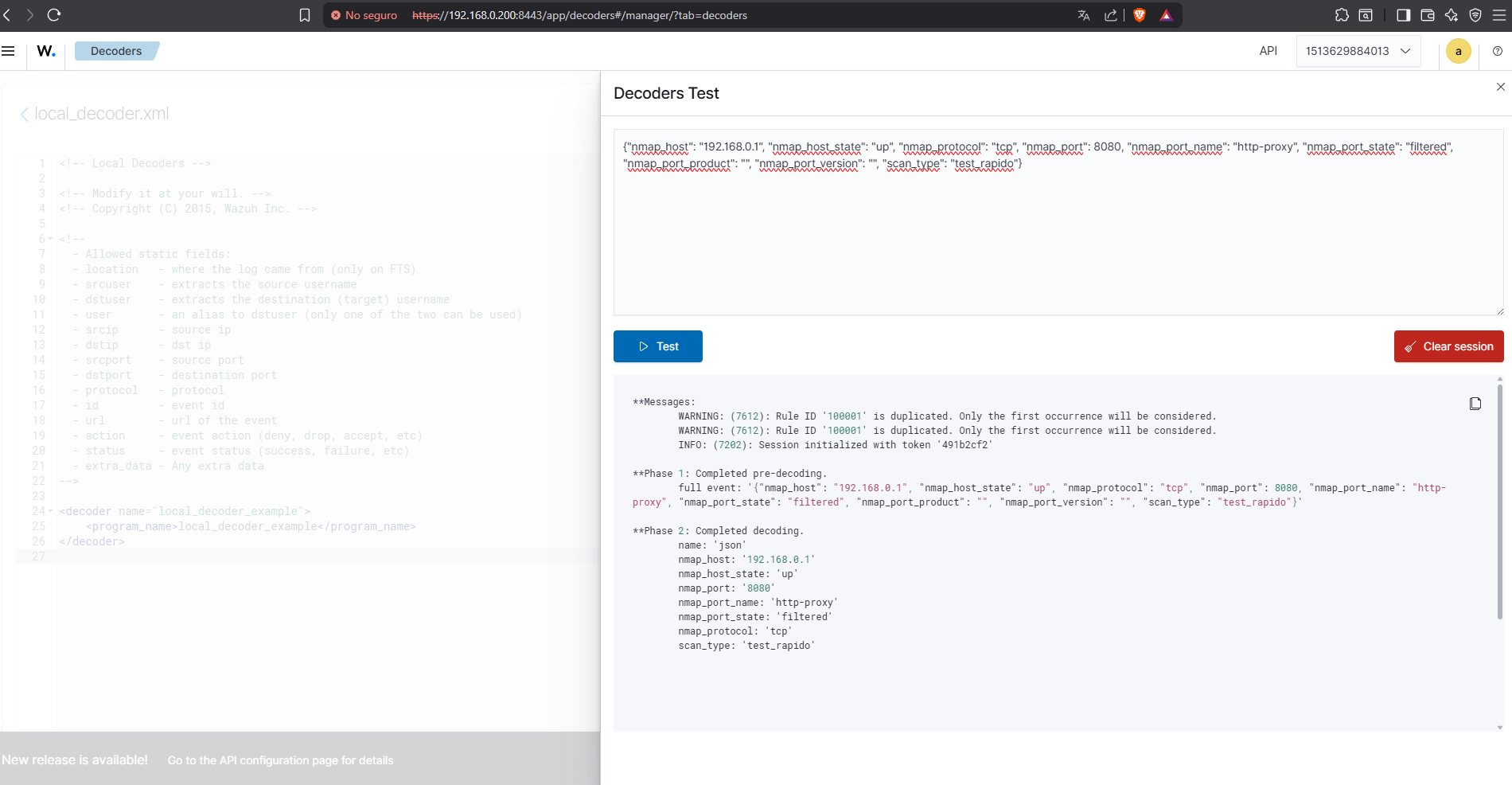
Captura: Resultado del test de decoder mostrando Phase 2.
4.2. Creación de Reglas Personalizadas
Las reglas se añaden en el archivo local_rules.xml del manager. Esto se puede hacer tanto por consola como por el navegador.
Desde la consola del manager (Raspberry Pi):
1
2
# Editar el archivo de reglas locales
sudo nano /var/ossec/etc/rules/local_rules.xml
Desde el navegador Wazuh:
Navegación: Management → Ruleset → Manage rules files → Seleccionar local_rules.xml y editar.
Contenido a añadir en local_rules.xml:
1
2
3
4
5
6
7
8
9
10
11
12
13
14
15
16
17
18
19
20
21
22
23
24
<group name="nmap,network,scan,">
    <!-- Regla base: detecta cualquier evento de nmap -->
    <rule id="200400" level="3">
        <decoded_as>json</decoded_as>
        <field name="nmap_host">\.+</field>
        <description>NMAP: Escaneo detectado - Host $(nmap_host) tiene puerto $(nmap_port) ($(nmap_port_name)) - Estado: $(nmap_port_state)</description>
        <options>no_full_log</options>
    </rule>
    <!-- Regla de correlación: múltiples puertos en el mismo host -->
    <rule id="200401" level="7" frequency="8" timeframe="120">
        <if_matched_sid>200400</if_matched_sid>
        <same_source_ip />
        <description>NMAP: Posible escaneo de puertos - Se detectaron 8+ puertos en $(nmap_host) en 2 minutos</description>
        <mitre>
            <id>T1046</id> <!-- Network Service Scanning -->
        </mitre>
    </rule>
    <!-- Regla para puertos abiertos específicos (más crítica) -->
    <rule id="200402" level="5">
        <if_sid>200400</if_sid>
        <field name="nmap_port_state">open</field>
        <description>NMAP: Puerto ABIERTO detectado en $(nmap_host):$(nmap_port) - $(nmap_port_name)</description>
    </rule>
</group>
4.3. Verificación de Sintaxis y Reinicio del Servicio
Es crucial verificar que las reglas no contengan errores de sintaxis antes de reiniciar el servicio.
Verificar sintaxis:
1
sudo /var/ossec/bin/wazuh-analysisd -t
Si no hay errores, el comando no devuelve nada (o indica OK).
Reiniciar el servicio Wazuh Manager:
Desde consola:
1
2
sudo systemctl restart wazuh-manager
sudo systemctl status wazuh-manager  # Verificar que está "active (running)"
Desde el navegador:
Server Management → Settings → Editar → Restart manager
5. Resultados en el Dashboard (Threat Hunting)
Una vez realizados los pasos anteriores, al ejecutar un escaneo con el script, las alertas aparecen en el dashboard de Wazuh.
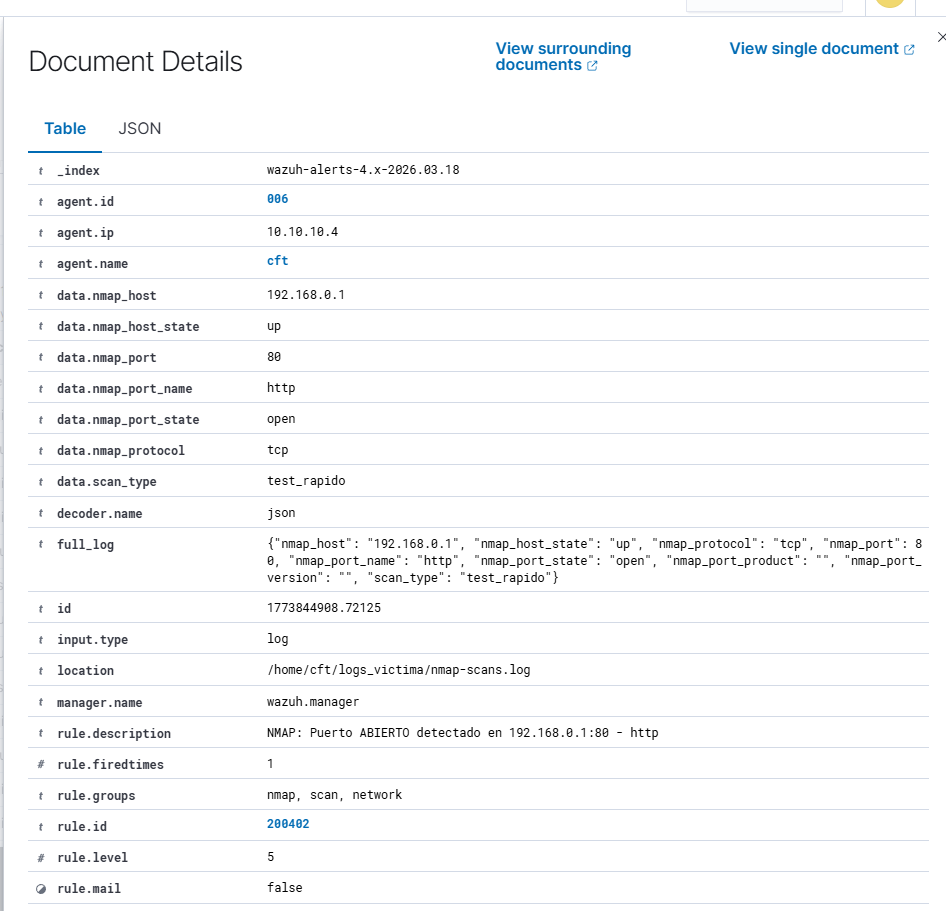 Captura: Eventos en Threat Hunting mostrando las reglas 200400, 200401 y 200402 activadas por los logs de Nmap.
6. Análisis y Explicación de las Reglas Personalizadas
Para un entendimiento más profundo, se desglosa la lógica de cada regla implementada:
| ID Regla | Nivel | Lógica de Detección | Contexto de Seguridad (MITRE ATT&CK) |
|---|---|---|---|
| 200400 | 3 | Se activa por cada puerto detectado en un host. Usa <decoded_as>json</decoded_as> para procesar el log y <field name="nmap_host">\.+</field> para asegurar que existe el campo. | Técnica: Escaneo de Puertos (T1046). Nivel bajo para informar del descubrimiento de un servicio. |
| 200402 | 5 | Se activa cuando un puerto específico tiene el estado “open”. Hereda de la regla 200400 (<if_sid>200400</if_sid>). | Técnica: Escaneo de Puertos (T1046). Nivel medio, ya que un puerto abierto es un punto de entrada potencial. |
| 200401 | 7 | Regla de correlación. Se activa si en 120 segundos se detectan 8 o más eventos de la regla 200400 desde el mismo host (<same_source_ip />). | Técnica: Escaneo de Puertos (T1046). Nivel alto, ya que múltiples puertos en poco tiempo indican un escaneo activo y malicioso. |
7. Consideraciones de Rendimiento y Precisión
- Falsos Positivos: Las reglas están diseñadas para un laboratorio. En producción, el nivel 7 de la regla
200401podría necesitar ajustes enfrequencyytimeframepara evitar alertar por escaneos de herramientas de administración legítimas. - Impacto en Red: El script original de SOCFortress escanea subredes enteras (
/24). Es crucial ajustar los objetivos (targets) en producción para no saturar la red o ser detectado como un atacante por otros sistemas de seguridad. - Recursos del Agente: El escaneo de red puede consumir CPU. La programación con
cron(por ejemplo, cada hora) es una práctica excelente para equilibrar visibilidad y rendimiento.
8. Mejoras y Próximos Pasos (Ideas para la Versión 3.0)
- Integración con Active Response: Automatizar el bloqueo temporal de una IP que dispare la regla
200401usando un script de respuesta activa de Wazuh. - Enriquecimiento de Datos: Utilizar
CDB listsde Wazuh para correlacionar las IPs escaneadas con listas de activos críticos (servidores de base de datos, etc.) y elevar el nivel de alerta si se escanea un puerto sensible en un activo crítico. - Dashboard Personalizado: Crear un dashboard específico en Wazuh que muestre la actividad de escaneo, los puertos abiertos más comunes y los hosts más escaneados, para una visibilidad más rápida.
9. Conclusión Final
La integración de Nmap con Wazuh convierte un escáner de red manual en un sensor de descubrimiento de activos continuo y automatizado. Las reglas personalizadas permiten no solo detectar el “qué” (un puerto abierto), sino también el “cómo” (un escaneo agresivo) y enriquecerlo con inteligencia de amenazas (MITRE ATT&CK). Este proyecto demuestra la capacidad de construir casos de uso de seguridad a medida sobre una plataforma SIEM de código abierto, una habilidad esencial para cualquier analista de ciberseguridad.